
Un événement avec SoluEvent, de l’invitation au repas
Dix moments joués sur l’application telle qu’elle est, avec les repères de ce que fait chaque écran : créer l’événement, envoyer l’invitation, la réponse de l’invité, placer sur le plan, scanner à l’entrée, accueillir, guider jusqu’à la table, dévoiler le menu, le repas. Les repères dorés désignent l’endroit exact de l’écran dont parle la légende.
-
Temps 1
Créer l’événement
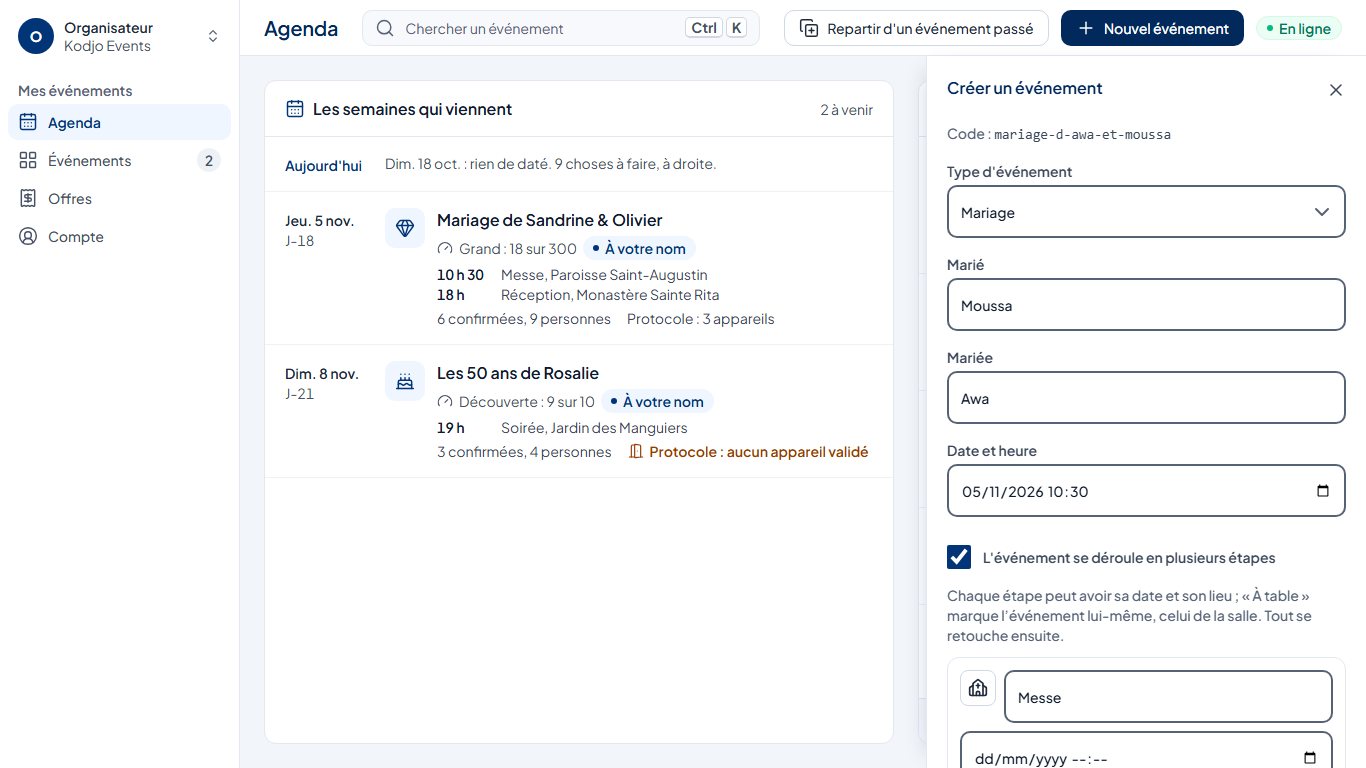
Un nom, un type, une date. Le mariage arrive préréglé : ses étapes, son texte d’invitation, son thème, ses réglages. Tout se modifie ensuite.
- Dix types d’événement, chacun avec son préréglage
- Les hôtes du mariage, nommés sur l’invitation
- Ses étapes déjà posées : la messe, la réception
-
Temps 2
Envoyer l’invitation
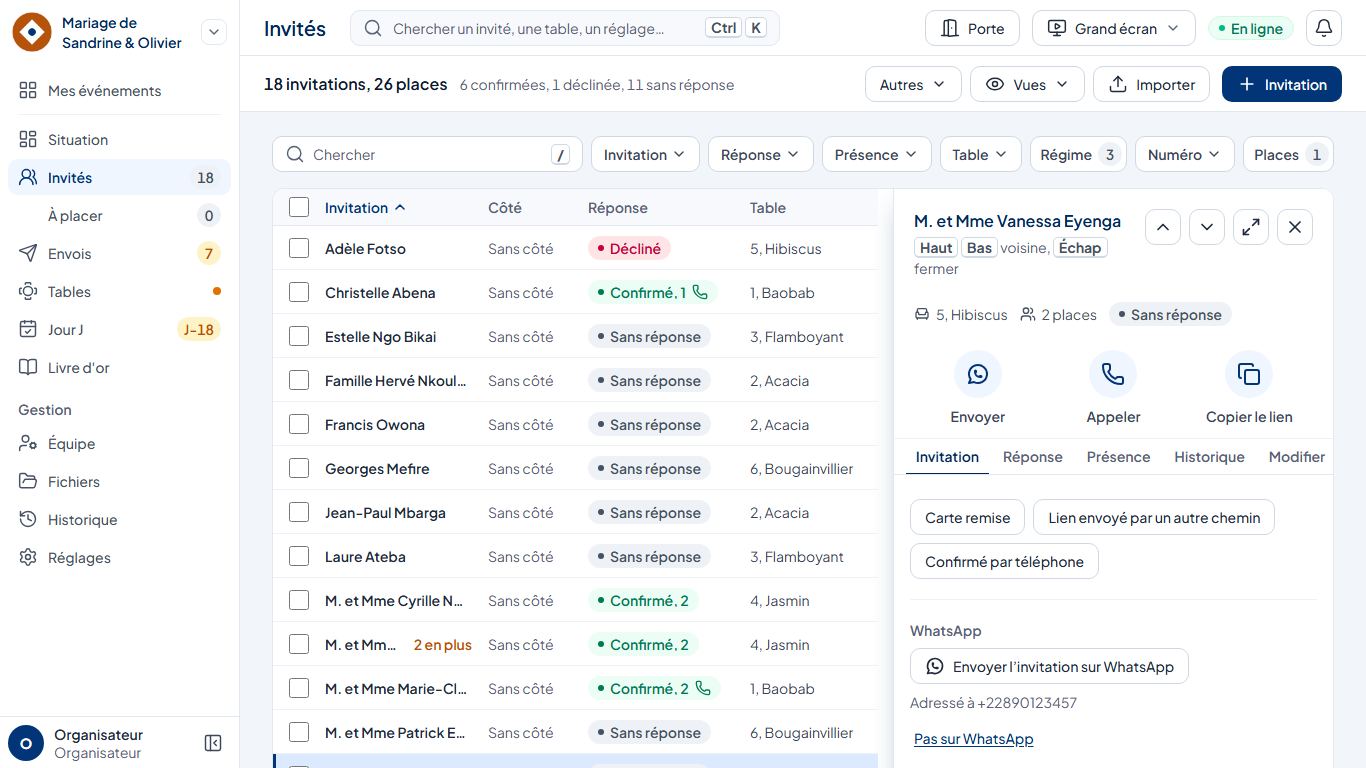
Chaque invité a son lien personnel. Un appui ouvre WhatsApp avec le message et le lien déjà écrits ; l’envoi est noté sur sa fiche.
- Le message part par WhatsApp, avec le lien de l’invité
- Ou le lien à coller ailleurs : SMS, courriel, carte
-
Temps 3
L’invité répond
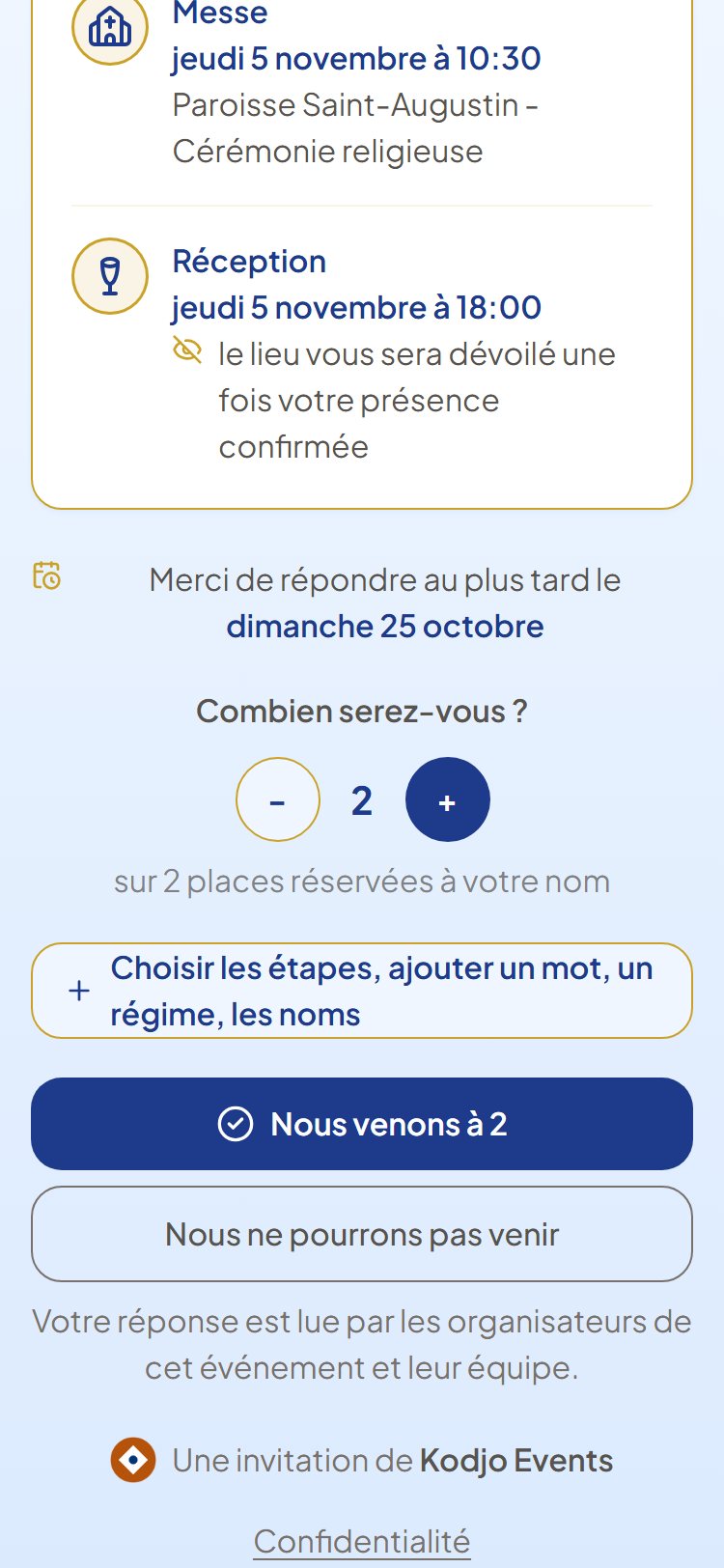
Le lien s’ouvre à son nom, sans rien installer. L’invité voit la date limite de réponse, dit à combien il vient, et choisit ses étapes ou son régime s’il le veut.
- La date limite de réponse, posée par l’organisateur
- À combien, sur les places réservées à son nom
- Un appui, et la réponse tombe dans votre liste
-
Temps 4
La réponse est enregistrée
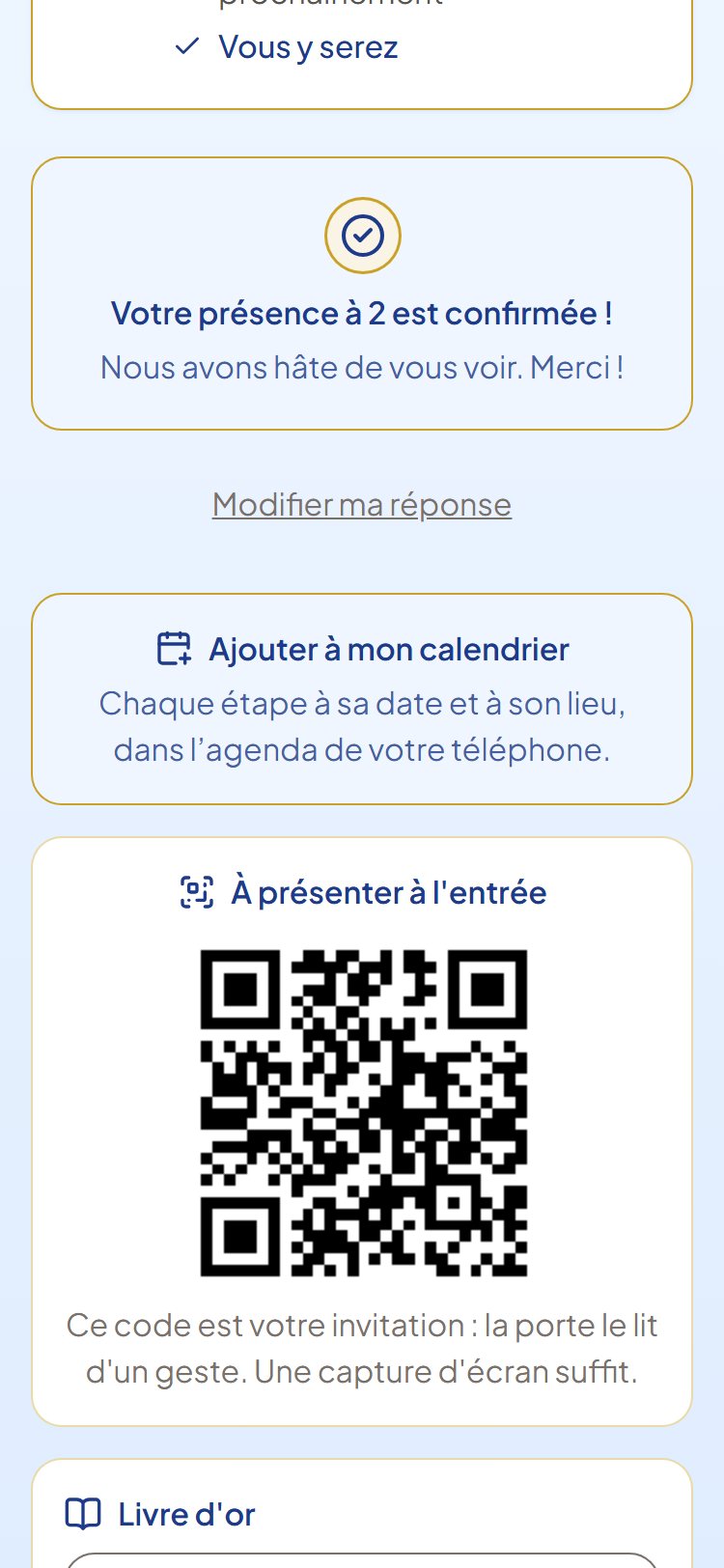
L’invité voit sa présence confirmée, avec le programme et son code d’entrée. Chez l’organisateur, la ligne de l’invité passe à « Confirmé, 2 » à l’instant.
- Le nombre de personnes annoncé, gardé pour la porte et le traiteur
- Il peut se raviser jusqu’au jour J
- Son code d’entrée : la porte le lit d’un geste
-
Temps 5
Placer les invités
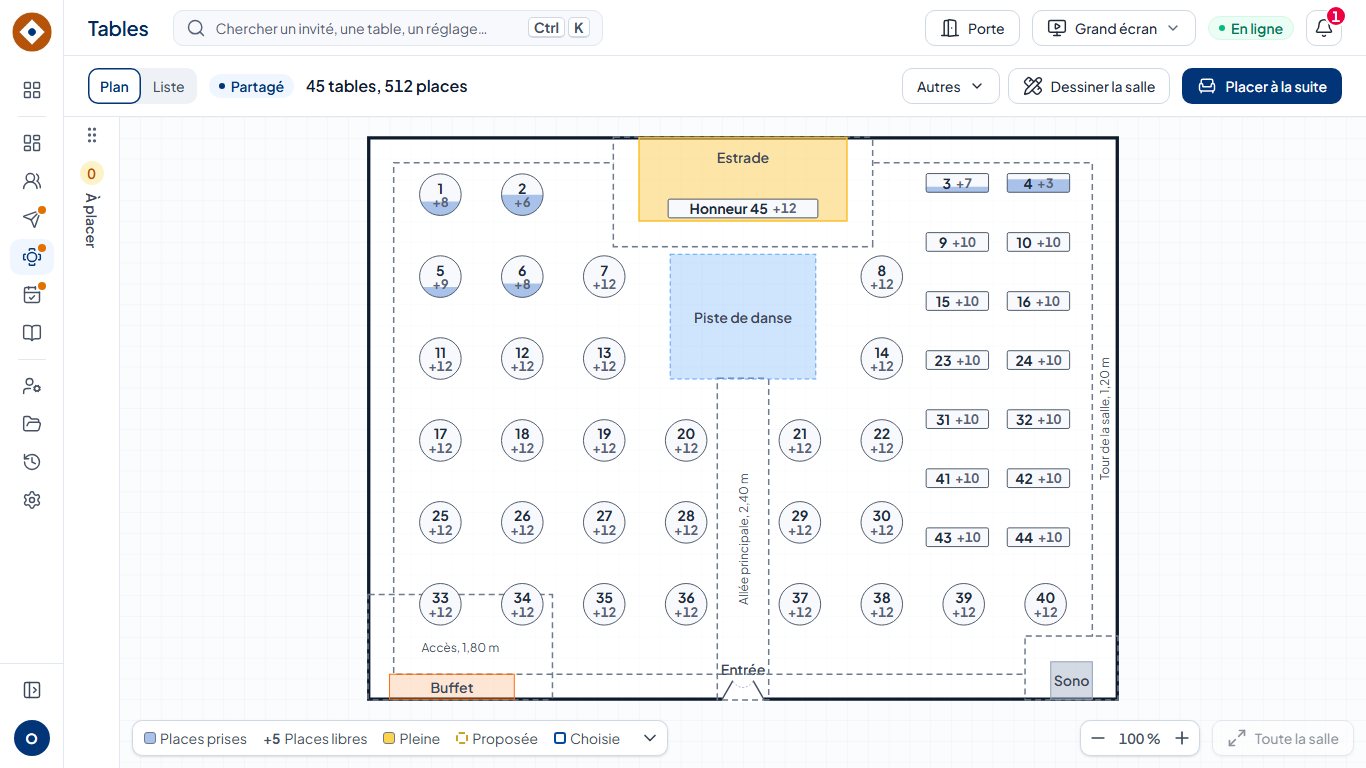
La salle relevée telle qu’elle est, murs, estrade, piste, buffet, et les tables posées dessus. Chaque table dit combien de places sont prises ; le jour J, l’équipe a ce plan dans la main pour conduire chaque invité à sa table.
- Une table : ses places prises, ses places libres
- Dessiné une fois, partagé avec toute l’équipe
- Les invités sans table se placent à la suite, table après table
-
Temps 6
Jour J : à l’entrée
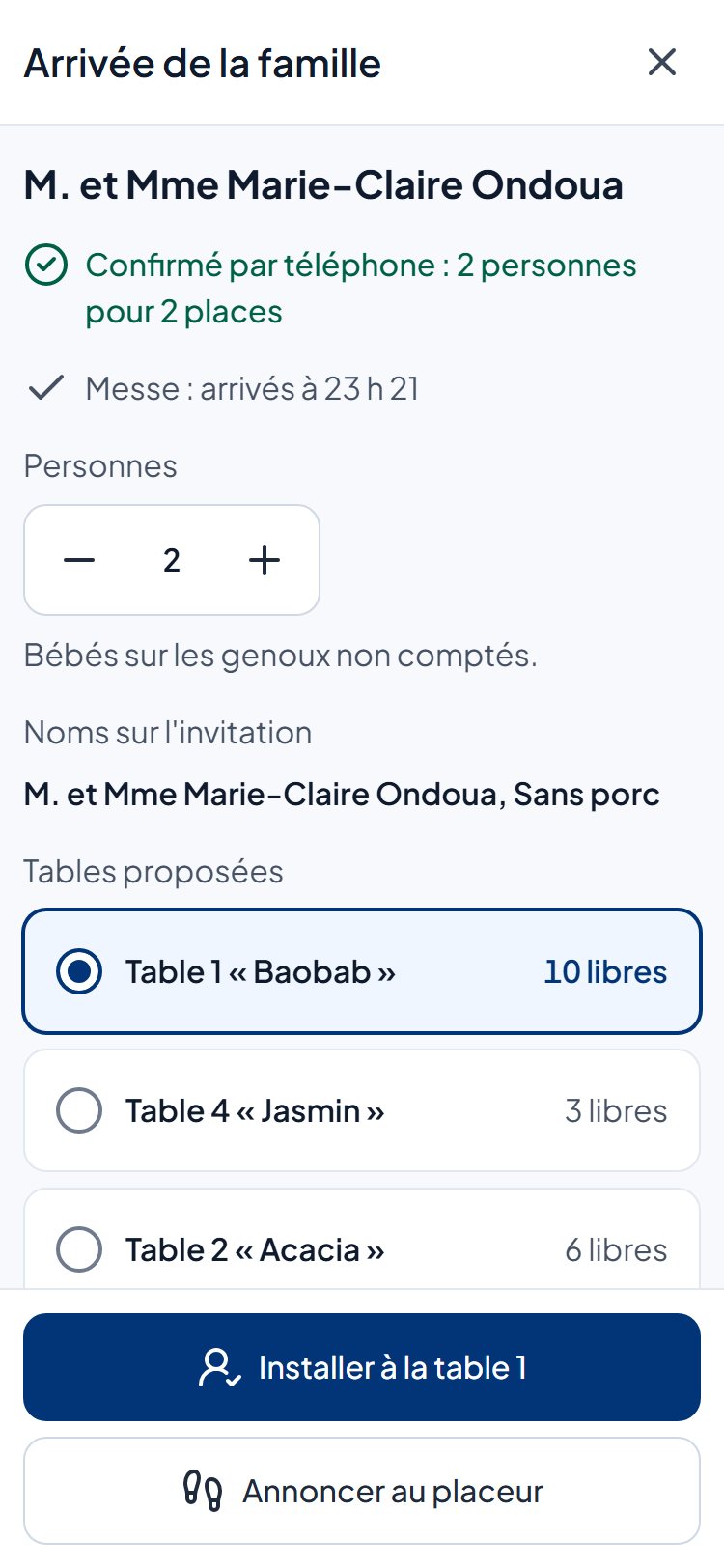
L’équipier vise le code sur le téléphone de l’invité. La fiche de la famille s’ouvre, avec ses personnes et ses tables proposées ; un appui l’installe, sans rien taper.
- Le nombre de personnes arrivées, ajusté d’un appui
- Les tables qui ont de la place pour la famille
- Installée à la table choisie, d’un appui
-
Temps 7
En salle
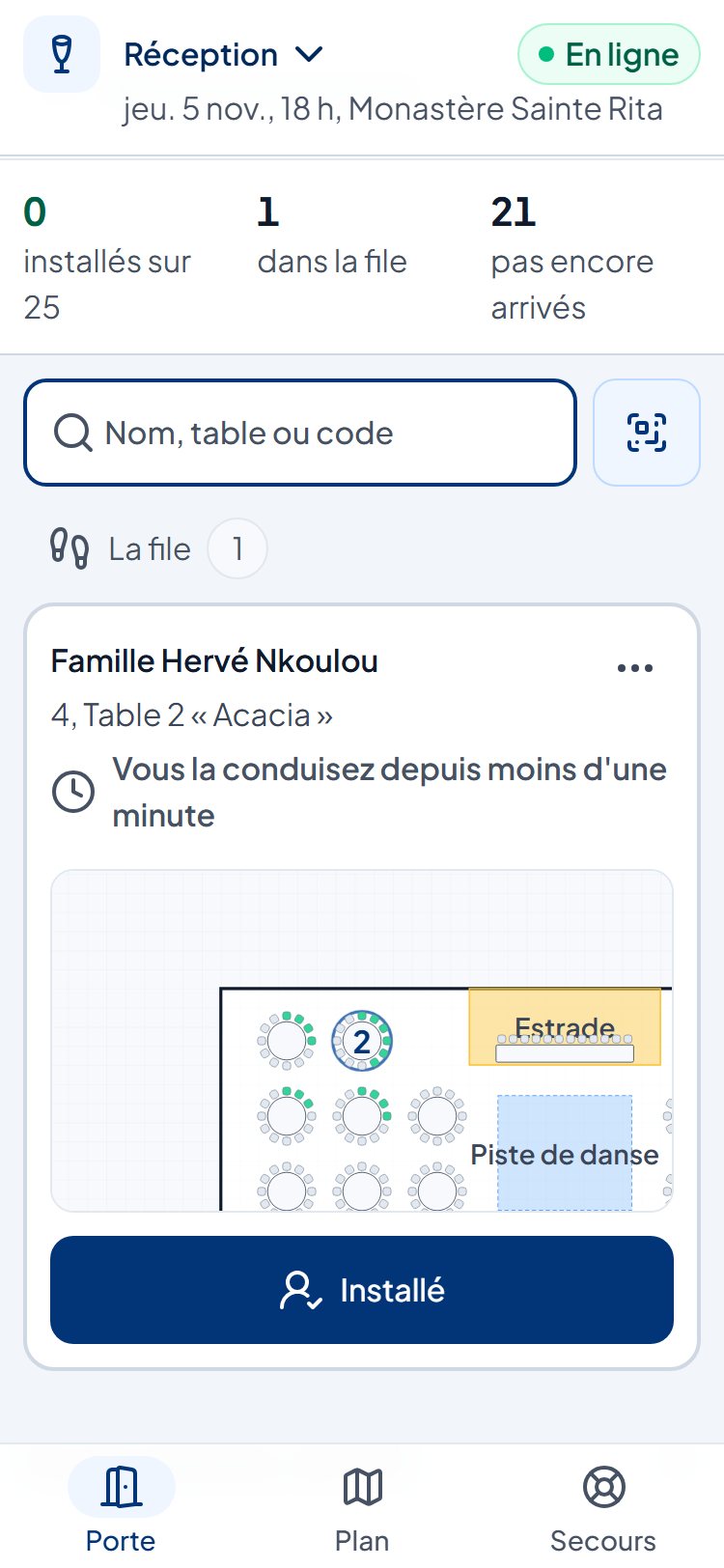
La famille annoncée à l’entrée attend dans la file, avec sa table. Un équipier la prend en charge : son mini-plan s’ouvre sur la table, et il la marque installée à l’arrivée ; le compteur de la salle avance.
- Qui conduit la famille, visible par toute l’équipe
- Sa table, repérée sur le plan de la salle
- Installés : le compteur de la salle avance
-
Temps 8
Guider jusqu’à la table
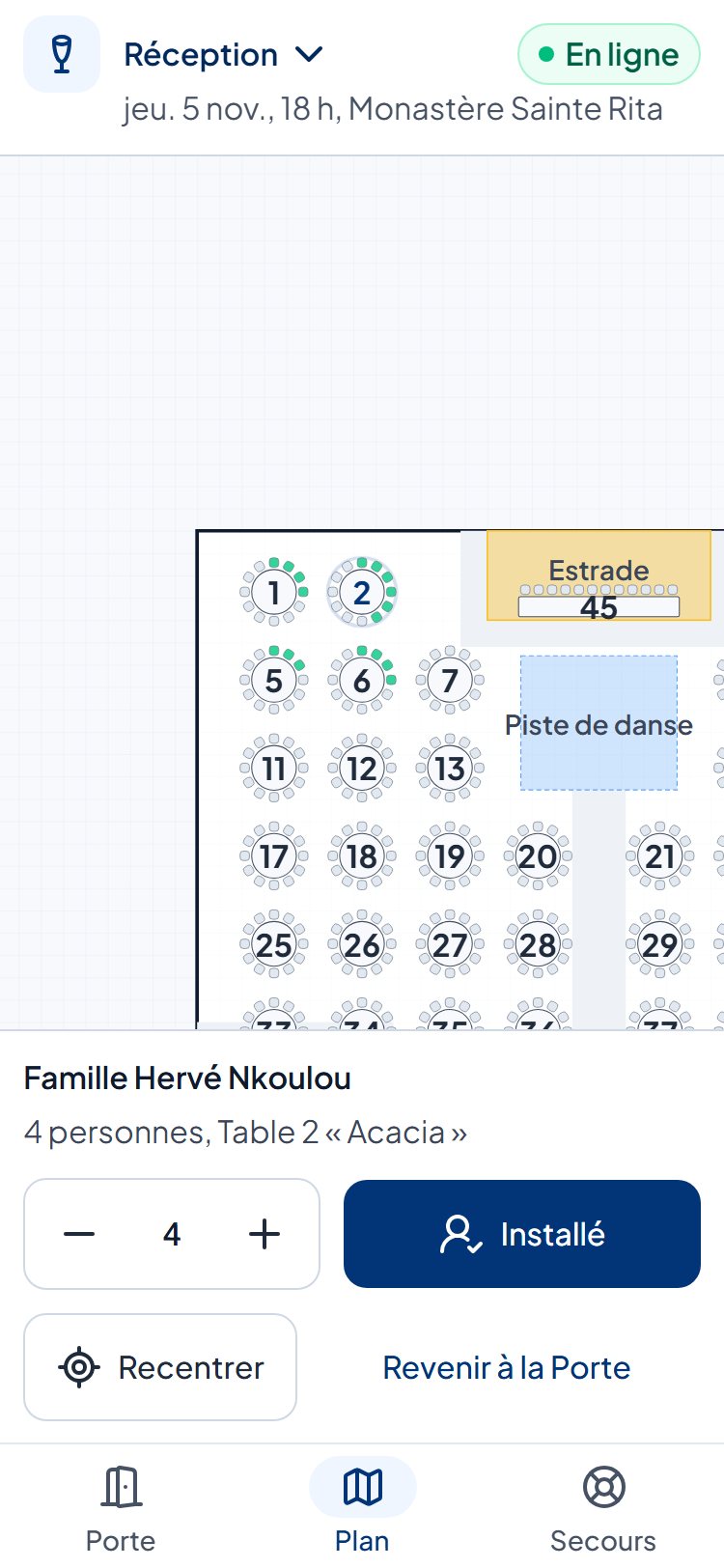
Sur le téléphone de l’équipier, le plan s’ouvre avec la table de la famille qui clignote et le nombre de personnes à installer. Il traverse la salle sans demander son chemin, et marque la famille installée en arrivant.
- La table de la famille, qui clignote jusqu’à ce qu’elle soit installée
- Qui l’on conduit, et combien de personnes
-
Temps 9
Dévoiler le menu
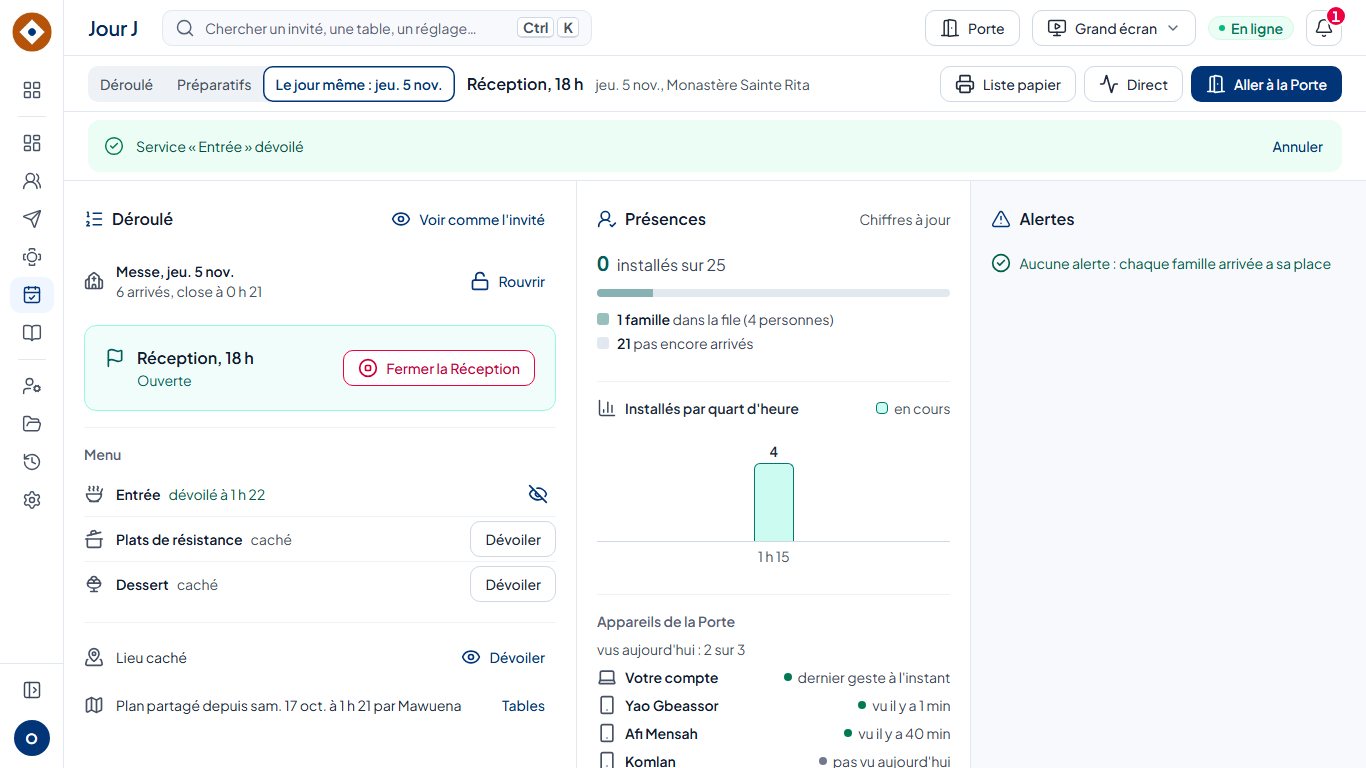
Quand l’entrée arrive, l’organisateur dévoile le service d’un appui : il apparaît dans la demi-minute sur le téléphone de chaque invité déjà accueilli. Le plat suivant, plus tard.
- Un service à la fois, quand le plat arrive en salle
- Le plat suivant, d’un appui, quand il arrive
- Voir ce que l’invité voit, avant lui
-
Temps 10
Le repas
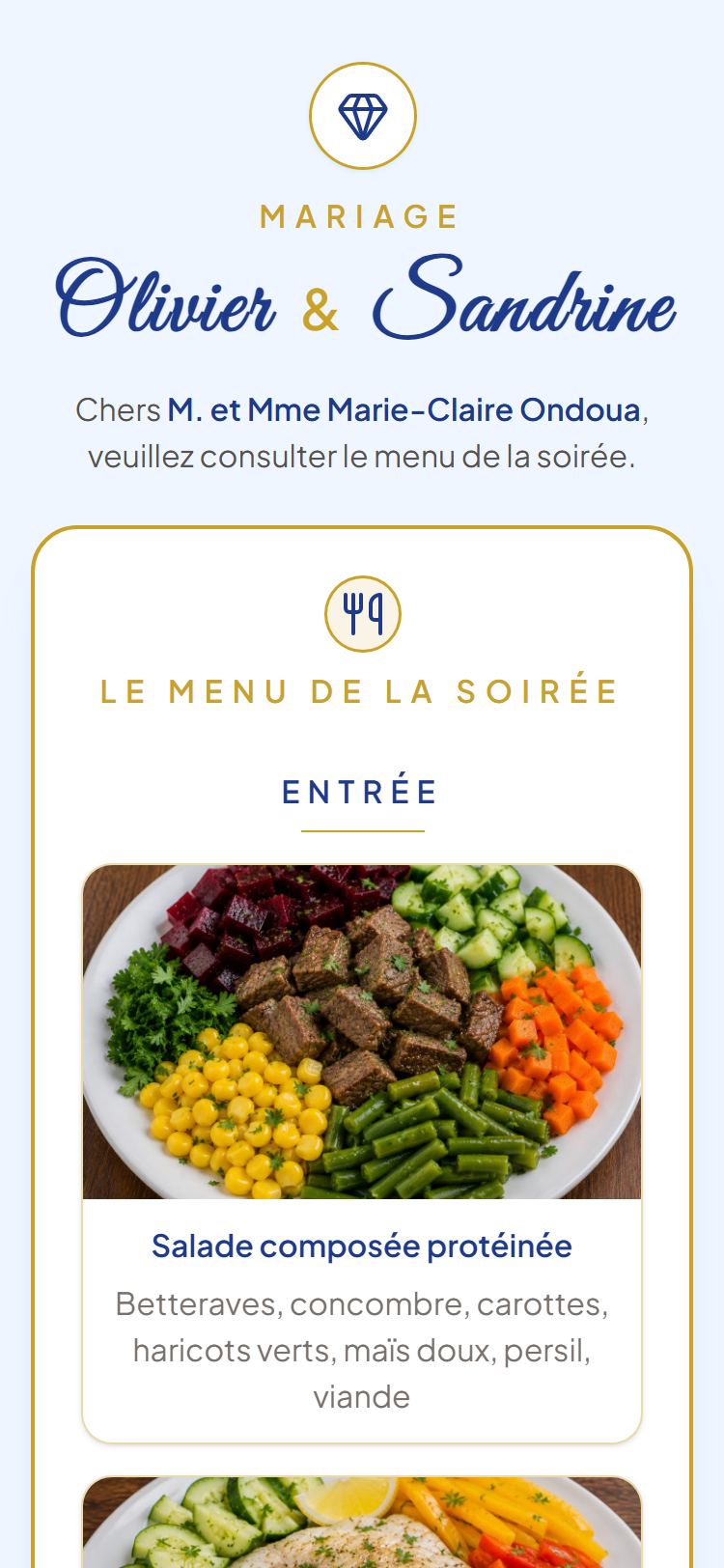
Sur la page de l’invité, le menu de la soirée, service par service, avec la photo de chaque plat. Il change ? Il change pour tout le monde.
- Le menu, dévoilé à l’invité une fois accueilli
- La photo de chaque plat, prise avec le téléphone
Vous n’activez que ce qui sert : tables et placement, plan de la salle, la porte du jour J, menu dévoilé, lieu dévoilé, régimes alimentaires, programme, code QR, livre d’or, cadeaux ou cagnotte. Le préréglage du type d’événement coche ce qui va de soi, vous ajustez.
La même chose, pour votre événement
Créer son compte et préparer son événement est gratuit. Rien à installer : tout se passe dans le navigateur du téléphone, pour vous, votre équipe et vos invités.